В этой теме обсуждаем и задаём вопросы по проблемам возникающих при установке СППРП "Сокол"
Сейчас по способу установки программы, её версии можно разделить на три части:
1 Для установки интерент не требуется, необходим файл лицензии. Это версии до 3.10 включительно.
2 Начиная с версии 3.10cld для установки програмы файл лицензии не нужен, но необходимо полключение к интернету. Программа регистрируется на сервере - получает уникальный номер. Но как и у всех предыдущих версий имеются пробблемы при взаимодействии с Windows. Желательно ставить программу на диск отличный от того, на котором установлена операционная система. Если же не выполнять эту рекомендацию, то запускать её надо от имени администратора. И даже тогда не ставить её в папку Programs Files. В версии 3.11 cld появилась опция автоматического запуска от имени администратора, при установке программы на жёсткий диск с операционно системой.
3 В версих программы с ИБЗ (3.10cld, 3.11cld, 3.12cld + ИБЗ) переработано взаимодействие программы с Windows. Установка программы стала стабильнее. Устанавливать можно на любой диск, в том числе и с операционной системой. Запуска от имени администратора теперь не требуется. Но есть два исключения. Для стабильной работы программы необходимо:
i. В пути к программе не должно быть кириллических символов;
ii. Запуск от имени администратора всё же может потребоваться, если программу установить в папку Program Files. Но только один раз – при первом запуске программы;
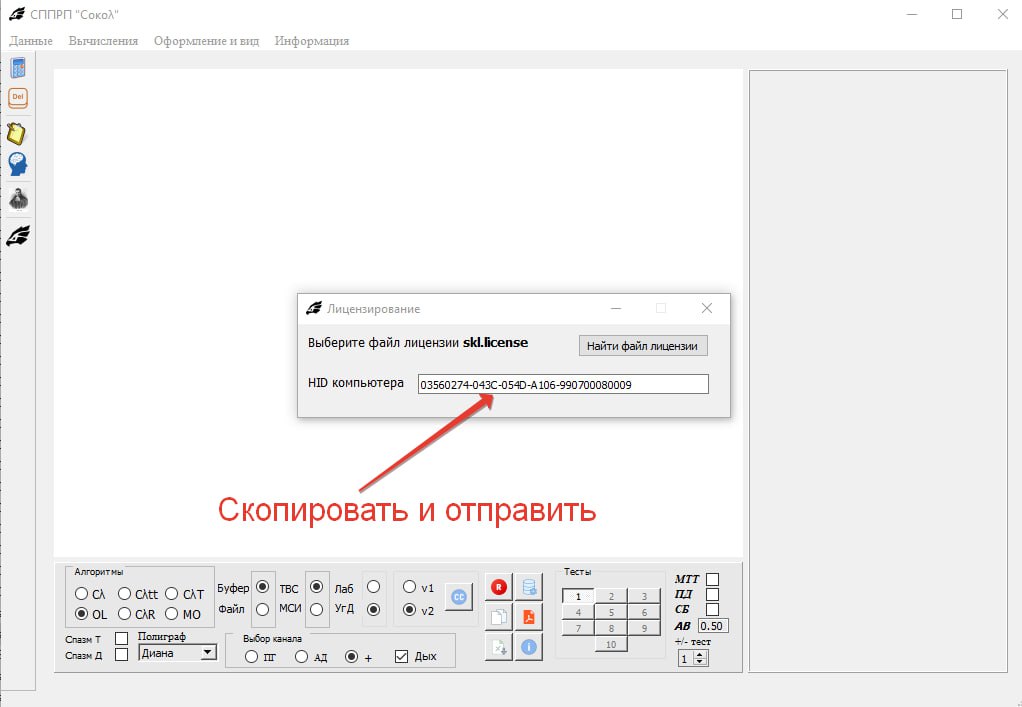
➤ Установите программу и запустите её. При первом запуске вы увидите окно лицензирования.
➤Скопируйте номер в поле HID компьютера, и отправьте его в сообщении по выбранному каналу связи (e-mail, Телеграмм, Макс). После этого программу можете закрыть, так как воспользоваться ею без файла лицензии невозможно. ⚠ Кроме скопированного номера для получения лицензии необходимо ваше ФИО. На основе
отправленной вами информации будет сгенерирован файл лицензии skl.license. После получения от вас оплаты за выпуск лицензии этот файл и чек за принятую оплату будут направлены на указанный адрес электронной почты или Телеграмм/Макс.
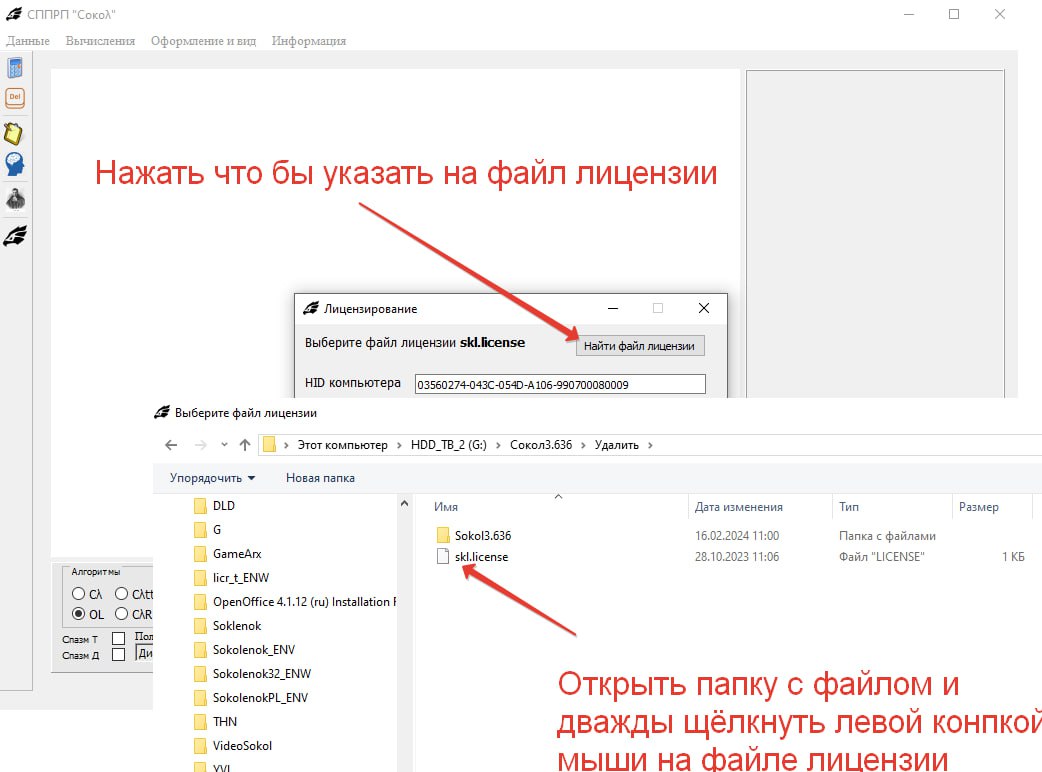
➤ После получения файла лицензии снова запустите программу, и воспользовавшись кнопкой "Найти файл лицензии", укажите его местонахождение.
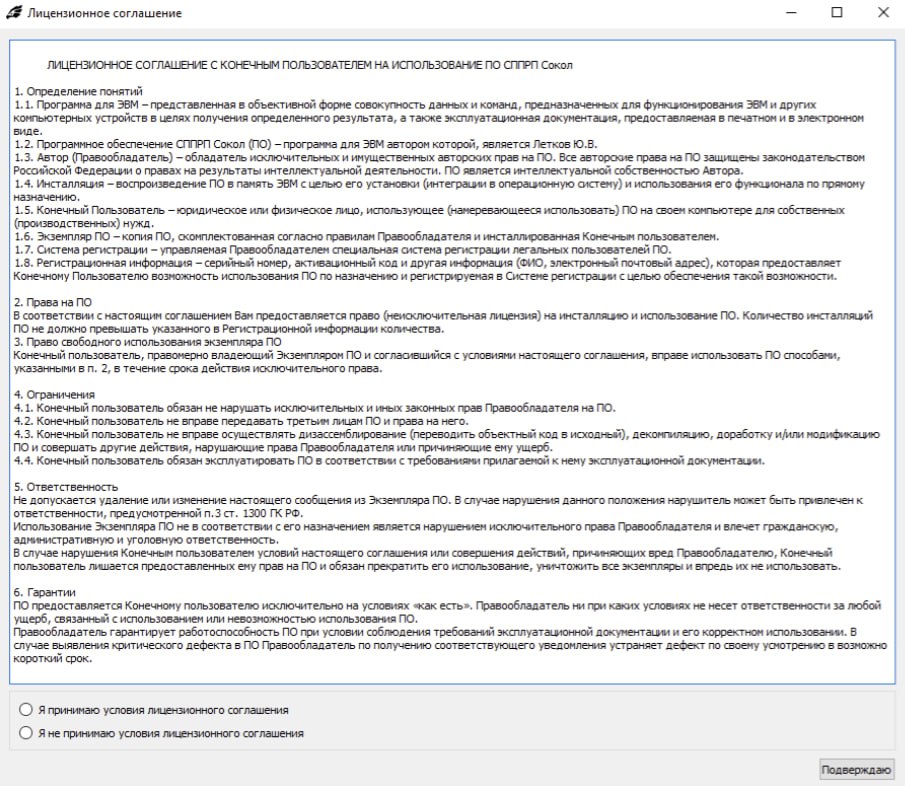
➤Получив файл лицензии, программа запустится и предложит вам согласиться с условиями использования программы. Выше приведён текст этого соглашения. Ознакомьтесь с ним. Если вы не согласны с ним и не намерены его принять его условия, то не делайте заявку на приобретение лицензии на использование ПО, и не производите оплату за выпуск файла лицензии. Если согласны, то выберите пункт "Я принимаю условия лицензионного соглашения" и нажмите кнопку "Подтверждаю".
➤После активации закройте программу и снова её запустите. ⚠ В противном случае, если после активации вы сразу приступите к работе с программой и произойдёт сбой в работе программы, то её придётся активировать повторно.
➤Программа привязывается к владельцу лицензии. Это означает, что вы не можете передавать третьим лицам права на ПО, и права на его использование. Кроме того, лицензия выдаётся на использование ПО на одном компьютере. Запустить установленное ПО на другом компьютере, на который не была получена лицензия, или с лицензией от другого компьютера нельзя. Программа не будет работать. Если возникнет необходимость установить ПО на другой компьютер, например, при его смене, сделайте заявку на выпуск новой лицензии с почтового адреса, к которому привязана лицензия. Перевыпуск лицензии бесплатен, но не чаще чем раз в полгода.
❗️❗️❗️ Приобретя лицензию на один компьютер, на второй свой компьютер вы можете получить лицензию бесплатно. "Свой" компьютер - это может быть как компьютер, который принадлежит лично вам, так и компьютер вашего работодателя, на котором вы проводите проверки.
В этом видео инструкция по активации программы до версии 3.10 включительно. В нем так же разобраны причины возникновения некоторых возможных проблем при активации и показано как их избежать и устранить Активация СППРП Сокол
👆В конце видео разобраны некоторые проблемы с файлом лицензии, которые могут возникнуть, и рассказывается как их устранить.
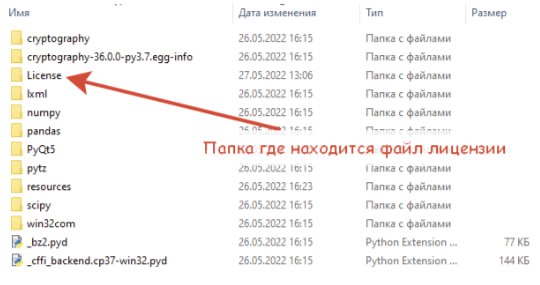
➤Имеющийся файл лицензии можно использовать для новой версии программы, если она не требует нового файла лицензии. Файл лицензии располагается в каталоге программы в папке License. Скопируйте файл лицензии в любое удобное для вас место. Далее установите новую версию СППРП на этом же компьютере. При первом запуске этой версии программы нажмите на кнопку "Найти файл лицензии" и укажите программе месторасположение скопированного файла.
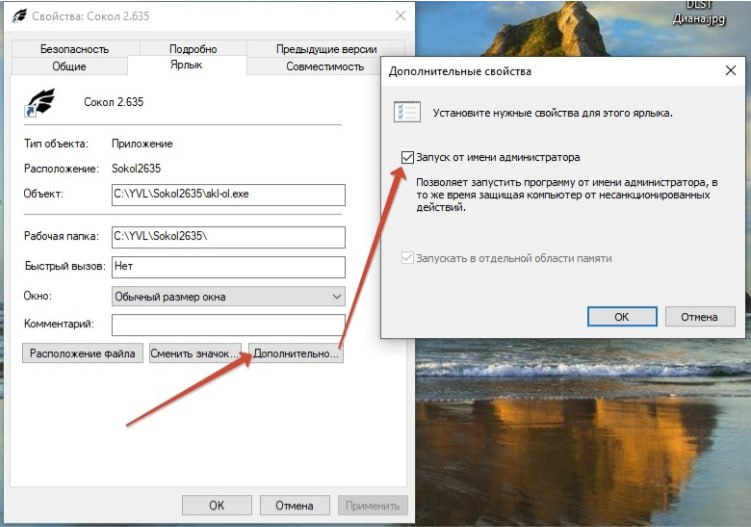
❗️❗️❗️Не возникнет проблема с активацией программы, если вы установите её НЕ на системный диск (на котором установлена операционная система). Обычно системный диск обозначен буквой С:. В противном случае операционная система Windows может не дать нормально активировать программу. При каждом новом запуске программы снова будет требоваться её активация. Если на компьютере только один диск на котором стоит операционная система, то этой проблемы можно избежать, если производить запуск от имени администратора.👇
Правой кнопкой мыши на значке программы - левой кнопкой на свойствах - Дополнительно - выставить галочку на "Запуск от имени администратора" - кнопка "Ок"
#3 adminАдмин
2026-01-25
Установка версий программы до 3.10 включительно
ЧАВО и проблемы с антивируами
❓❓❓Привязка программы идет к одному или к двум компьютерам ?
Экземпляр программы привязывается к компьютеру на который она установлена. На второй компьютер её надо устанавливать точно так же как и на первый, и присылать мне его HID.
❓❓❓Лицензия на второй компьютер оплачивается дополнительно?
Нет, на второй бесплатно даётся лицензия.
❓❓❓Почему программа при активации вообще не видит новый файл лицензии?
Не видит файл лицензии это потому что Windows его переименовала. Добавила циферку к названию - skl(1).license. Переименовала потому, что новый файл лицензии был помещен в папку в которой находился старый файл лицензии с таким же названием. Удалите старый файл лицензии (skl.license). И переименуйте новый - уберите (1) из названия файла.
❓❓❓Ключ привязан к железу а не к операционке? Если Windows переустановлю, то ключ будет действовать?
Да. Если переставите Windows, то ключ действовать будет. Ключ привязан к материнской плате.
❓❓❓Скажите пожалуйста срок действия вашей лицензии?
Лицензия для версий программы до 3.10 включительно бессрочная
❗️❗️❗️ Некоторые антивирусы, в частности Касперский, могут блокировать активацию СППРП "Сокол" и даже удалять исполняемый файл программы skl-ol.exe из файловой системы. В программе нет вирусов, троянов, шпионов и майнеров! В настоящее время антивирусы блокируют исполняемые файлы, если программы им не известны и не внесены в белый лист. Причем разные антивирусы "обнаруживают" в одном и том же файле разные вирусы. Делается это на "всякий случай" - чувствительность установлена на максимальное значение. Что бы избежать таких проблем необходимо исполняемый файл программы skl-ol.exe добавить в исключения антивирусной программы. Чтобы добавить программу в исключения Kaspersky, выполните следующие шаги:
Откройте настройки Kaspersky Internet Security или Kaspersky Security Cloud.
Выберите раздел «Угрозы и исключения».
Прокрутите вниз до самого конца.
Нажмите кнопку «Настроить исключения».
В открывшемся окне нажмите «Добавить».
Нажмите «Обзор».
Выберите файл skl-ol.exe для добавления его в исключения.
Выберите компоненты, которые будут игнорировать файл при проверке. Для начала рекомендуется отметить пункты «Проверка» и «Файловый антивирус».
#4 adminАдмин
2026-01-26
Установка и акивация программы версии 3.10cld и 3.11cld
➤Скачайте инсталлятор или zip-архив программы. Установите программу, следуя инструкции инсталлятора, или распакуйте zip-архив. Запустите программу. При первом старте будет выведено лицензионное соглашение для конечного пользователя. Для использования программы его необходимо принять.
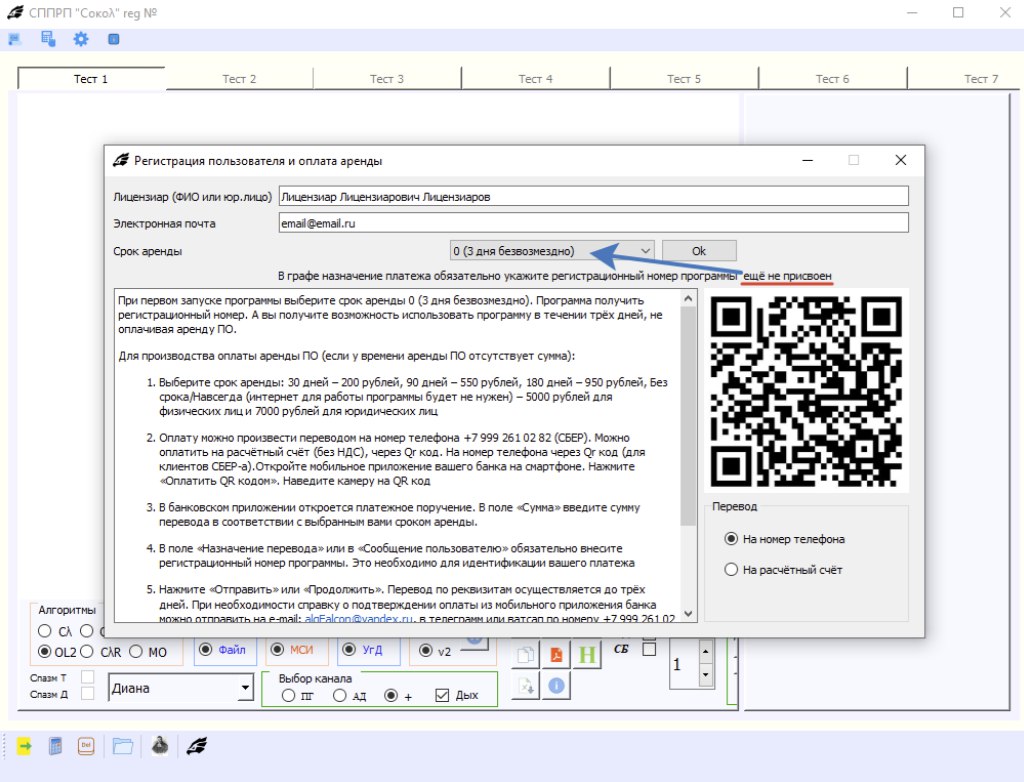
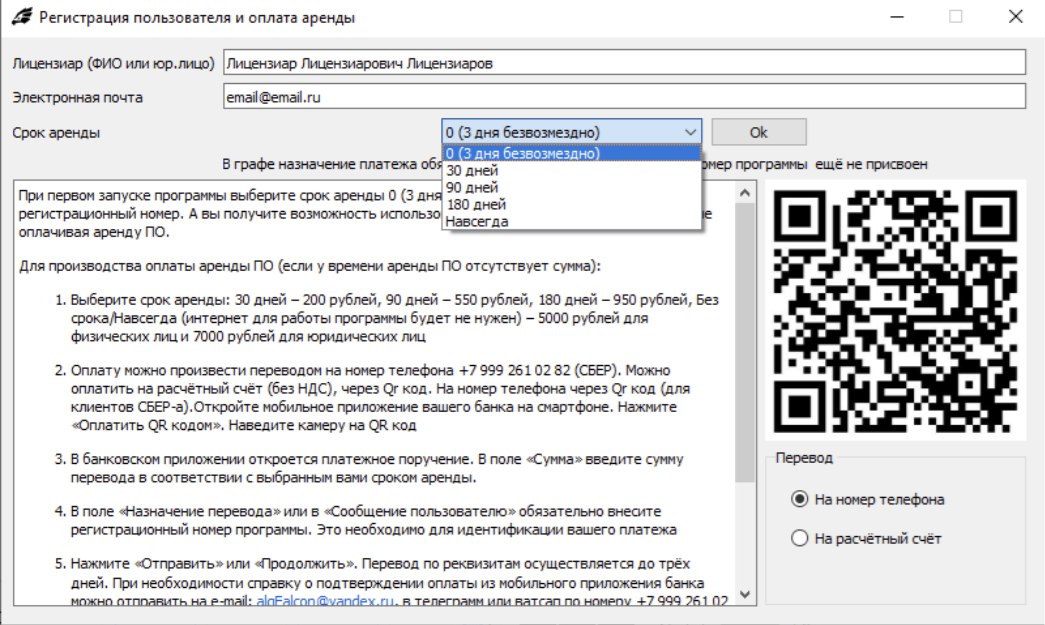
➤Далее откроется регистрационная форма, в которой необходимо будет ввести данные лицензиара и электронный почтовый адрес. Затем надо будет выбрать срок аренды программы. При первом старте рекомендуется выбрать вариант 0 - "3 дня безвозмездного использования". Прграмма будет зарегистрирована на сервере ,и ей будет присвоен регистрационный номер.
➤По истечении первых трёх дней надо будет выбрать оплачиваемый срок аренды ПО. Программе уже будет присвоен регистрационный номер, который необходимо указывать в графе 'назначение платежа' для идентификации оплаты
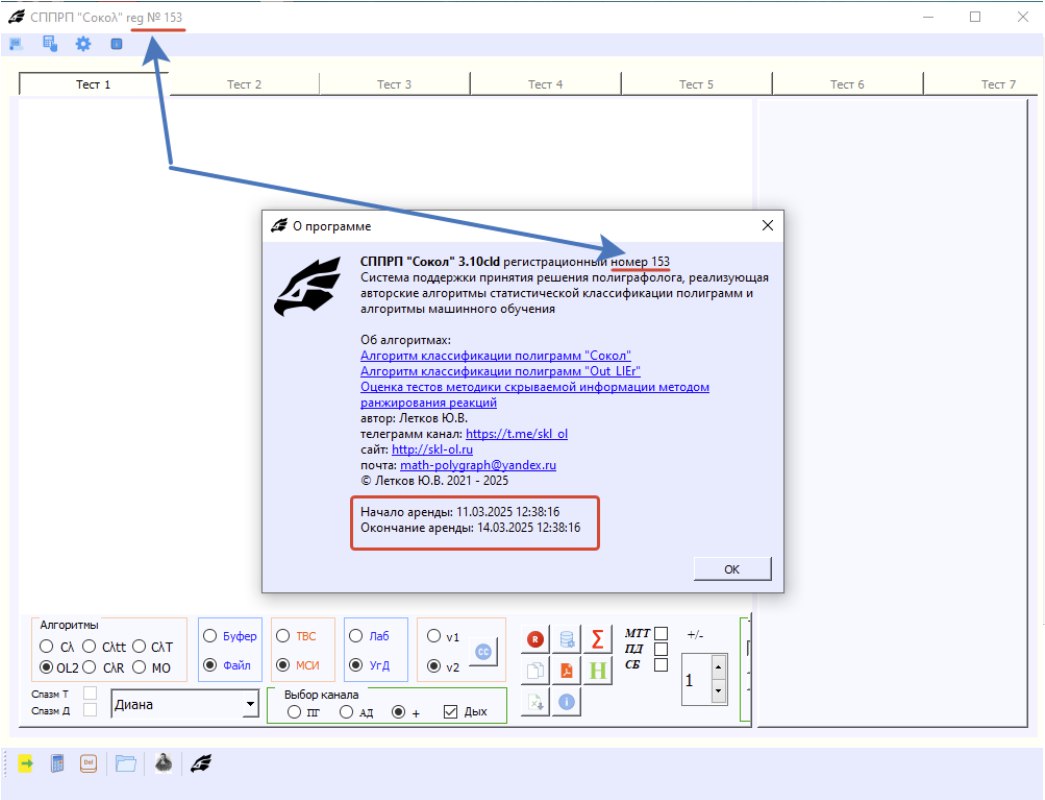
➤В дальнейшем регистрационный номер программы можно будет посмотреть либо в заголовке главного окна программы, либо в пункте меню "О программе". Там же можно будет посмотреть время окончания аренды программы.
➤Версию 3.10cld при установке на диск с операционной системой (как правило это C:) надо запускать от имени администратора, как и все предыдущие версии программы. Настройку см. в предыдущем сообщении 👆 Версия 3.11cld сама определит необходимость запуска от имени администратора и произведет настройку. ⚠ автонастройка запуска не сработает, если программа будет установлена в папку Programs Files.
#5 adminАдмин
2026-01-26
Установка и активация программы с ИБЗ (3.10cld, 3.11cld,3.12cld + ИБЗ)
➤Версия программы с ИБЗ устанавливается и регистрируется на сервере так же как и версии без ИБЗ 👆 Отличие в том, что теперь программу можно устанавливать на любой диск, и папку на компьютере. Но надо помнить, что ❗️❗️❗️ в пути к программе не должно быть кириллических символов. Иначе говоря, в названиях папок где лежит запускной файл программы не должно быть русских букв. В противном случае программа не запустится.