Здесь вопросы и обсуждение любых общих вопросов по работе с программой. Обсуждаем модуль анализа полиграмм (статистического анализа и машинного обучения) Достаточно подробную инструкцию по работе с программой можно скачать тут Инструкция по работе с СППРП "Сокол"
Может быть вам, что то не понятно из инструкции, неясно как работает та или иная функция, для чего она, какой в ней смысл - смело спрашивайте здесь.
Здесь можно отмечать плюсы и минусы программы Делать свои предложения и пожелания.
#2 adminАдмин
2026-01-26
Работа с базой метрических данных
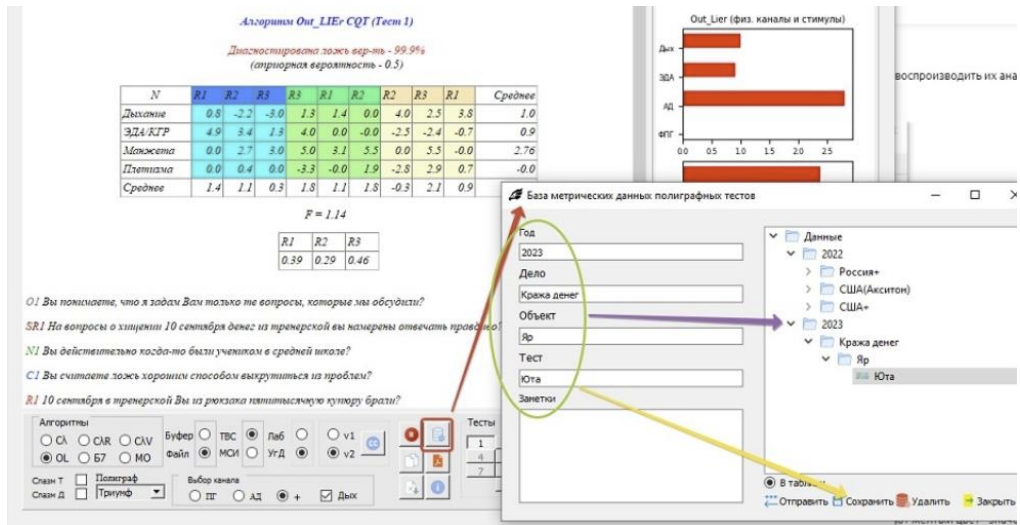
В СППРП "Сокол" имеется возможность сохранять данные тестов и ТВС, и МВСИ в базе данных, получать эти данные и воспроизводить их анализ. При нажатии на кнопку БД откроется окно с деревом папок, листьями которого являются тесты (данные тестов, имеют жёлтый цвет - значок полиграммы). Тесты можно классифицировать по трём категориям: Год - корень дерева, Дело и Объект - ветви, Тест - листья. Иерархическое положение объекта, выбранного указателем мыши, отобразиться в тестовых полях слева. Чтобы добавить новый "лист" к ветви "Яр" достаточно в тестовом поле Тест написать его имя и нажать на кнопку Сохранить. В базе сохранится данные теста, которые были введены в систему (из файла или буфера) последними, или же данные того теста анализ которых был произведён последним.
Для того, чтобы получить данные теста из базы необходимо выделить его указателем мыши и нажать на кнопку Отправить. После этого откроется окно, в котором будет таблица с данными теста и поля для выбора стимулов и физиологических параметров. Точно такая же как если б данные загружались из файла или буфера обмена. Данные можно отправить в главное окно программы, если дважды кликнуть на значке полиграммы. Удалить данные из базы можно, указав элемент дерева мышью, и нажав кнопку Удалить. При этом вмети с этим элементом удалятся все его "дети": ветви и листья (данные тестов).
#3 adminАдмин
2026-01-26
Работа с выбросами
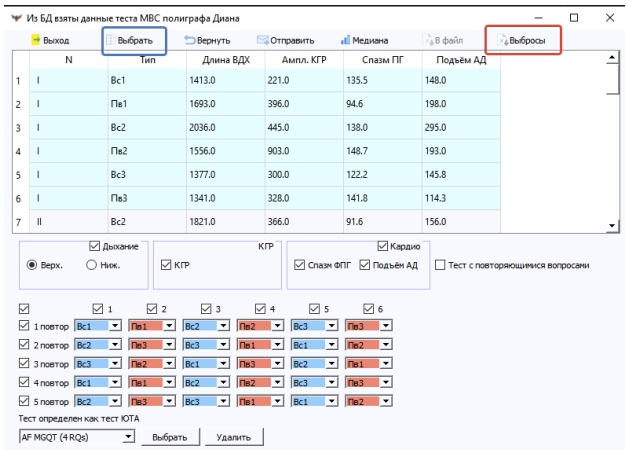
Анализ данных необходимо начинать с поиска и исключения аномальных значений – выбросов, или на языке полиграфологов – артефактов. В окне подготовки данных это можно сделать с помощью кнопки Выбросы. Он становиться активна, а команда работоспособна после того, как сделан выбор показателей, стимулов и нажата кнопка Выбрать.
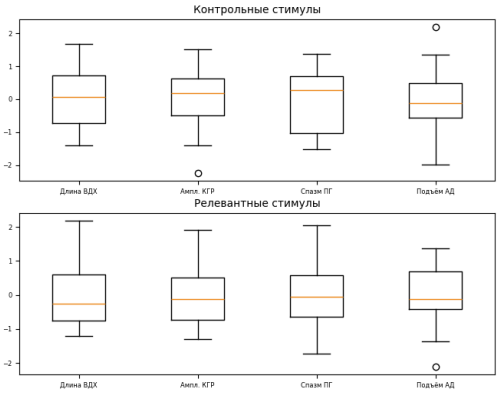
Алгоритм поиска выбросов нельзя использовать для Пв стимулов в случае многотемного теста. Программа выведет сообщение о том были или не были обнаружены кандидаты на выбросы. Если в панели управления в выставлена галочка в пункте Показывать гистограмму в АПВ, то для визуального анализа будет показана гистограмма box-plot.
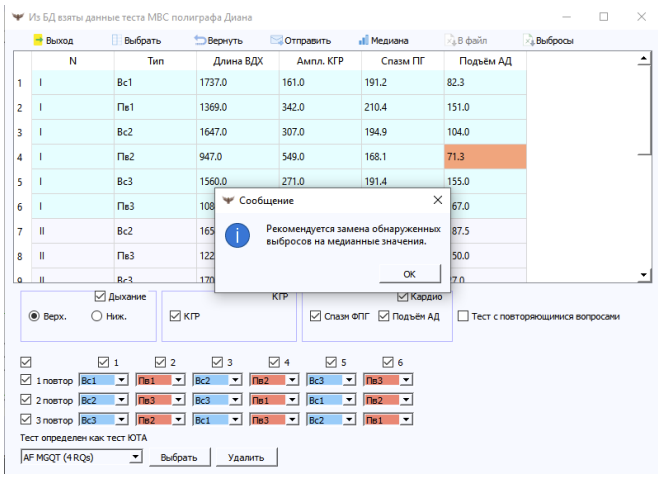
Если кандидаты на выбросы будут обнаружены, то программа выделит их цветом.
Для избавления от выброса необходимо курсором мышки выделить подсвеченную ячейку и оспользоваться инструментом Медиана – нажать соответствующую кнопку в верхнем меню окна. Программа заменит аномальное значение на медианное значение. В случае полиграфа Диана, если
один из стимулов в ПО Дианы был отмечен как артефакт, то в таблице данных окна подготовки данных артефактный стимул будет выведен с нулевыми показателями во всех физиологических признаках. Артефактный показатель рекомендуется не удалять, а заменить все его показатели на медианные значения. Для этого необходимо в столбце Тип таблицы выделить ячейку с артефактными стимулом, и нажать кнопку Медиана. После этого программа заменит все нулевые значения на медианные значения.
⚠ Если артефактный стимул удалить из анализа, то для алгоритма Combi Calc этот стимул автоматически удалится из всех повторов теста
#4 adminАдмин
2026-01-26
Групповой анализ тестов
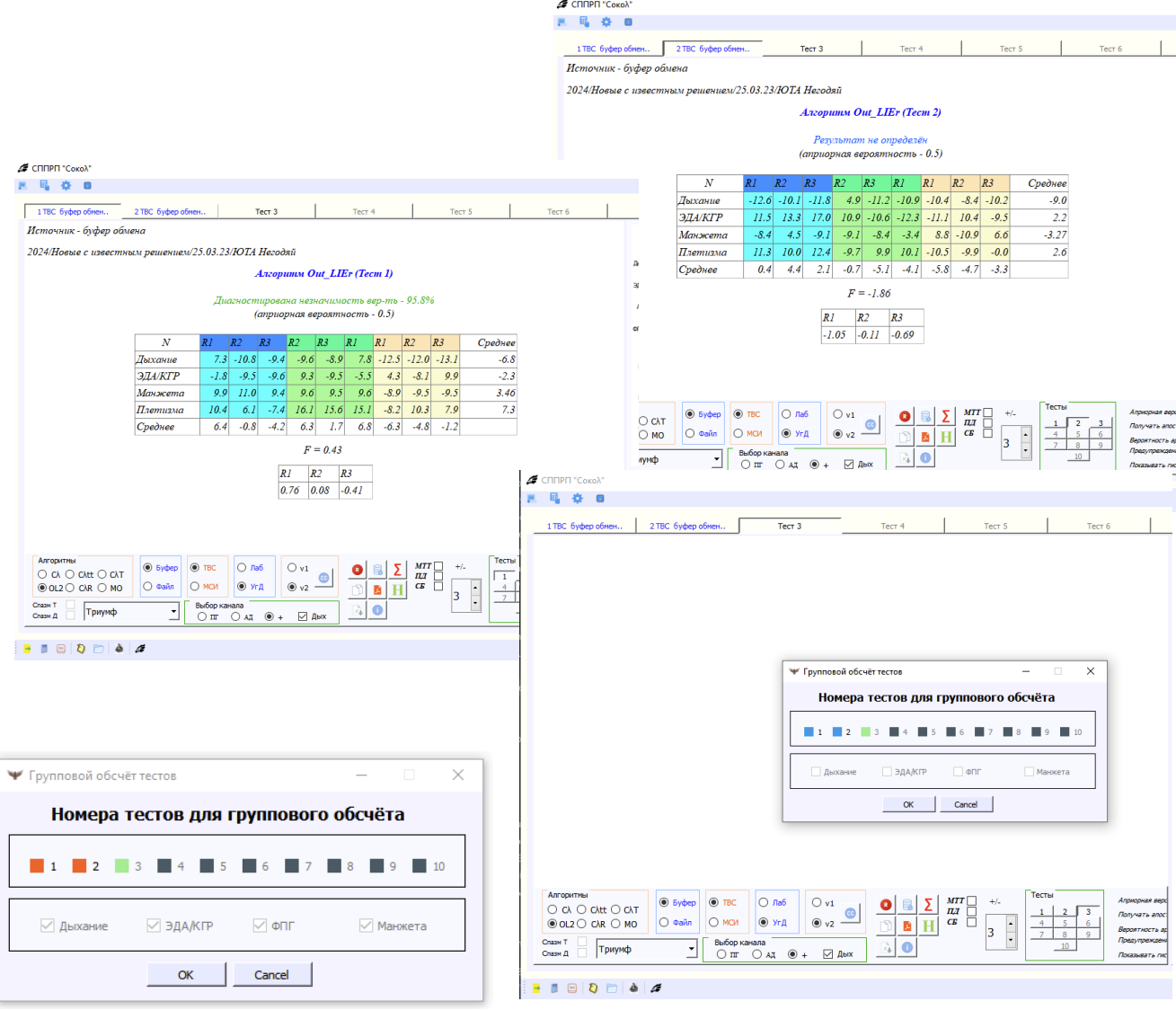
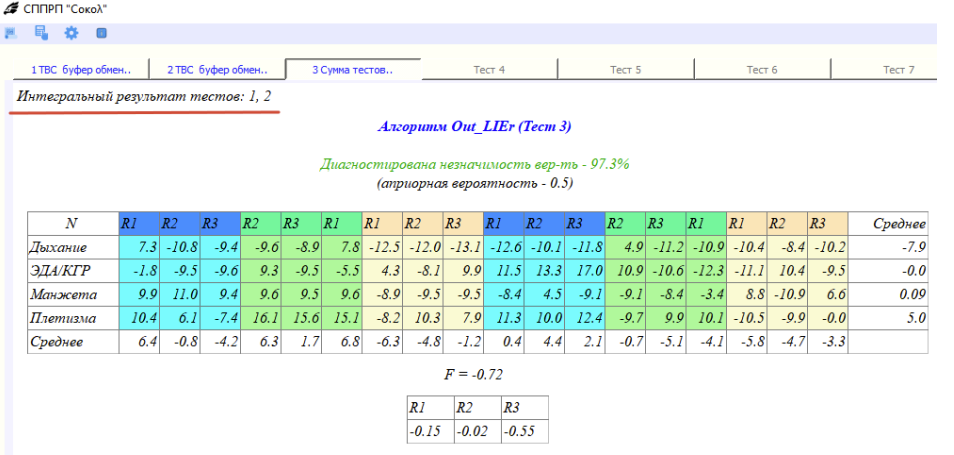
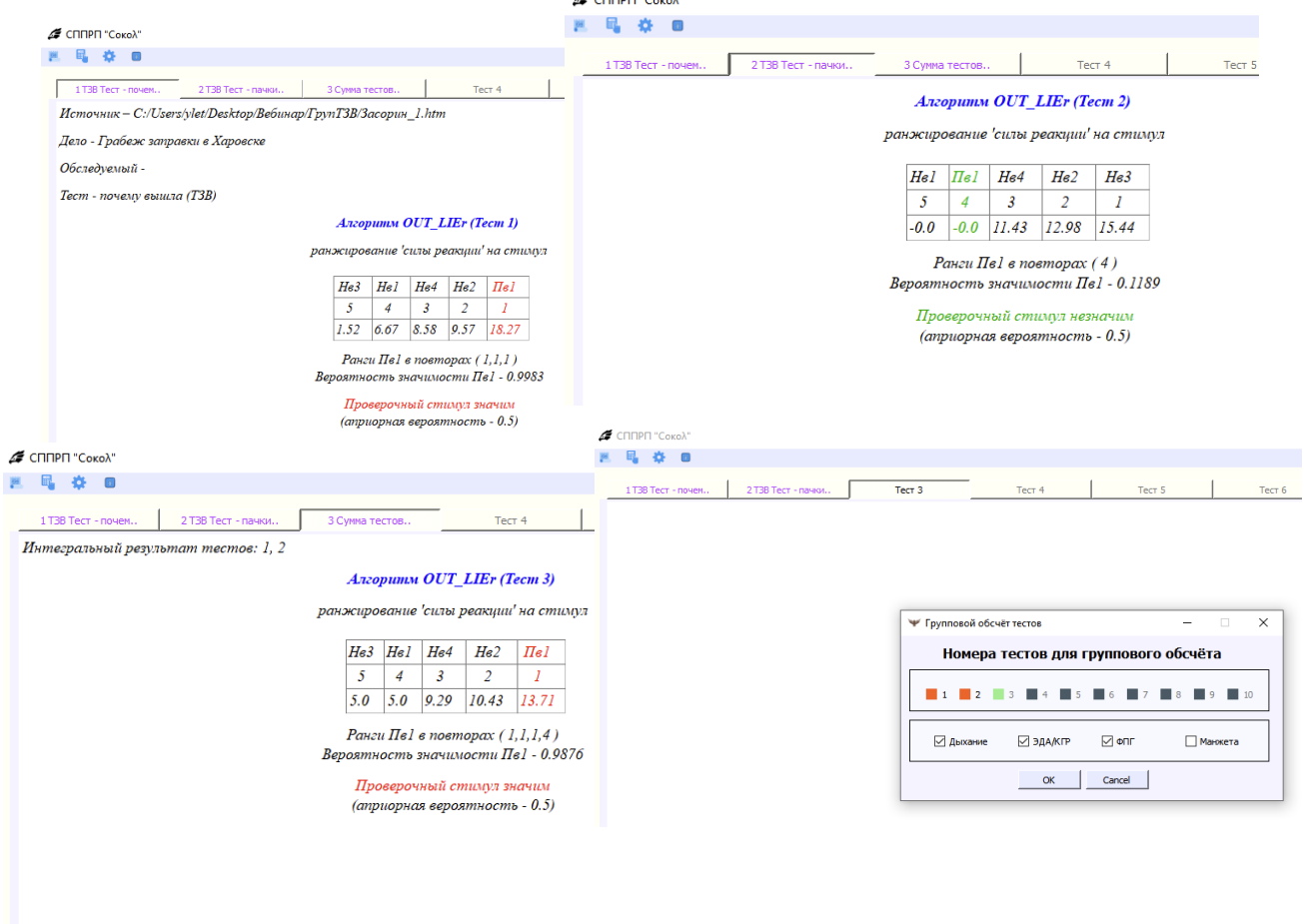
В СППРП «Сокол» можно делать групповой анализ тестов с тем, чтобы делать обоснованный вывод по результатам нескольких тестов. Групповой анализ можно делать как для ТВС, так и тестов МСИ в отдельности, так и в совокупности тестов различных методик. Для того, чтобы воспользоваться этой сначала необходимо загрузить данные тестов в программу. Например, в программу загружены данные двух ТВС. Далее необходимо открыть третью свободную вкладку и
нажать на кнопку с заглавной буквой «Сигма» греческого алфавита, обозначающую в математике сумму. Откроется окно группового обсчёта. В поле Номера тестов для группового обсчёта, в которые загружены данные будут отмечены синим квадратиком. Зеленым квадратиком – текущая вкладка и панель результатов в котором отобразится результат группового анализа тестов. Чек боксы физиологических каналов в случае ТВС неактивны.
Далее мышкой необходимо выделить синие квадратики тестов, которые будут участвовать в групповом анализе (они покраснеют). И затем нажать на кнопку Ок. После нажатия кнопки Рассчитать в текущей панели отобразиться результат группового анализа тестов.
Аналогично производится групповой анализ тестов МВСИ. Сначала загружаются данные тестов. Затем активируется свободная вкладка. Нажимается кнопка группового обсчёта. Выделяются номера вкладок, в которых находятся тесты. Участвующие в анализе. В случае МСИ чек боксы физиологических каналов будут активны. Убирая галочки в них, можно исключать признаки из анализа.
#5 adminАдмин
2026-01-26
Оценка качества контрольных вопросов в ТВС
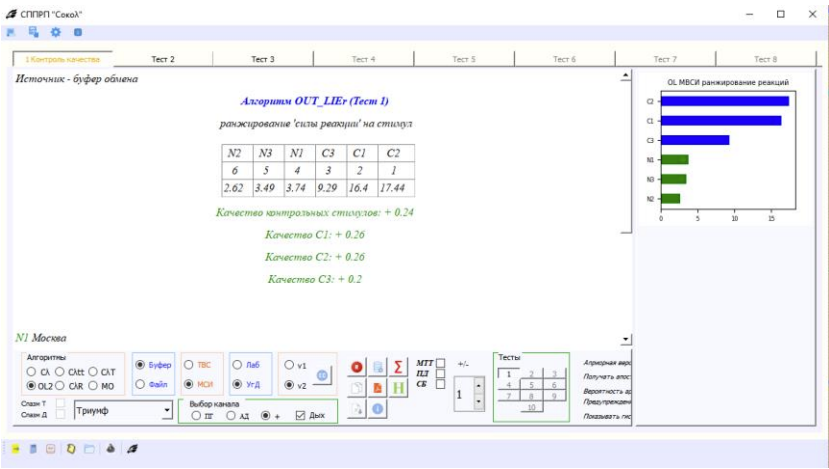
В СППРП «Сокол» можно провести оценку качества контрольных стимулов. Оценка осуществляется путём сравнения реагирования на контрольный стимул с реагированием на нейтральные. Сравнение производится как по отдельности для каждого стимула, так и для всех контрольных стимулов в совокупности. Оценка даётся в диапазоне от -1 до +1. Оценка близкая к -1 означает отсутствие качества у контрольных вопросов – неработающие контрольные вопросы. Или
допустим противодействие процедуре, когда проверяемый «выдавливает реакции» на Нв. +1 означает, что контрольные вопросы подобраны и сформулированы качественно. Для такой оценки на панели управления необходимо нажать кнопку Н. Откроется окно для поиска файла (или данные загрузятся из буфера обмена).
В окне для подготовки данных в поле для выбора стимулов будут присутствовать контрольные и нейтральные стимулы. Проверочные стимулы программа автоматически исключит. Останется только нажать кнопку Отправить и пронаблюдать результаты анализа. Качество контрольных вопросов можно оценить и визуально по гистограмме в панели гистограмм.
#6 adminАдмин
2026-01-26
Подготовка данных к анализу (ТВС)
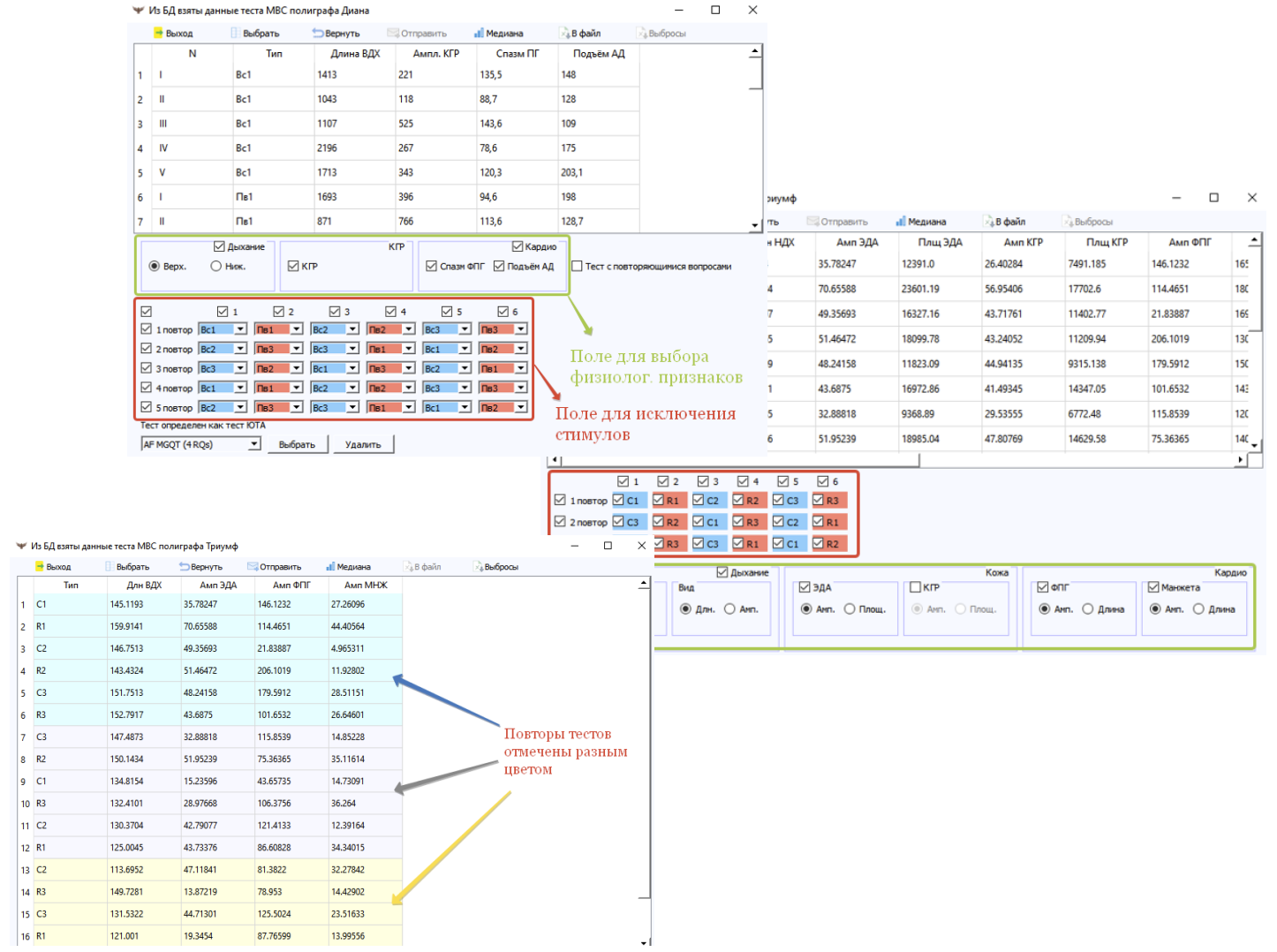
После того как данные из файла, буфера или базы данных попадут в программу, она откроет окно
для подготовки данных к анализу. В этом окне можно:
1. Выбрать физиологические канала и признаки;
2. Выбрать стимулы, повторы тестов для анализа;
3. (для полиграфа Диана) расставить последовательность стимулов в повторах тестов;
4. (для полиграфа Диана) выбрать шаблон теста для автоматической расстановки
последовательности стимулов в повторах теста;
5. (для полиграфа Диана) удалить шаблон теста;
6. (для полиграфа Диана) указать программе, что анализируемый тест с повторяющимся
проверочными вопросами (точное совпадение формулировок). Необходимо для работы с
тестами типа DLST;
7. Произвести поиск выбросов (аномальных значений показателей, артефактов) в данных;
8. Заменить показатели в выбранных ячейках, или во всей строке таблицы целиком на
медианные значения;
9. Если данные были загружены из базы данных сохранить их в файл;
10. Отправить подготовленные данные в главное окно программы.
Выбрать физиологические признаки для анализа можно в поле выбора физиологических признаков,
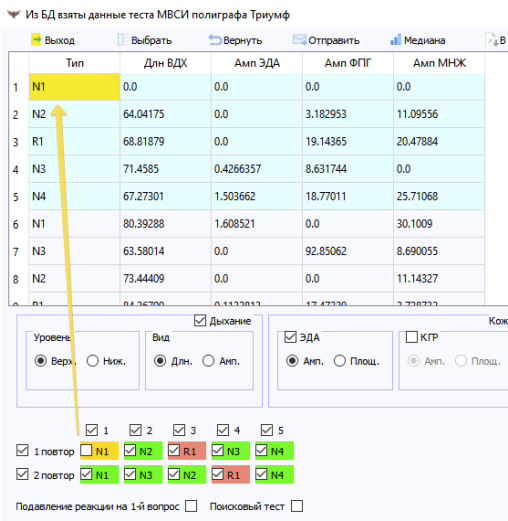
включая/выключая галочки в чек боксах и переключая радиокнопки. Выбрать стимулы для исключения можно с помощью галочек в чек боксах. В данных для полиграфа Триумф исключить конкретный стимул можно с помощью персонального чек бокса. В случае данных полиграфа Диана исключить стимул можно с помощью выбора пункта в ниспадающем меню комбо бокса стимула. С помощью этого же меню можно выставить последовательность стимулов.
Слева от элементов для управления выбором стимулов находятся чек боксы, каждый из которых соответствует повтору теста. Убирая галочку, можно сразу исключить весь повтор из анализа. Сверху над элементами стимулов находятся чек боксы, каждый из которых соответствует стимулу, который находится под ним. Убрав галочку, можно исключить соответствующий стимул из всех повторов теста сразу. Включение производится выставлением галочки.
После того как будет сделан выбор необходимых пунктов, следует нажать кнопку Выбрать, после чего в таблице останутся только выбранные показатели. После их проверки, для отправки данных в программу, необходимо нажать кнопку Отправить. Данные ТВС появятся в таблице для данных главного окна программы. При нажатии на кнопку Вернуть в таблице появятся все имеющиеся показатели после чего можно повторить их выбор.
#7 adminАдмин
2026-01-26
Подготовка данных и анализ МСИ
Данные тестов этого типа загружаются в СППРП так же, как и данные тестов ТВС. Подготовка данных в этом случае так же мало отличается от подготовки данных ТВС. Для загрузки данных теста МВСИ в панели управления необходимо выбрать тип теста МСИ, тип полиграфа на котором был проведён тест и источник данных файл или буфер. Далее с помощью кнопки с изображением папки поместить данные в таблицу окна подготовки данных.
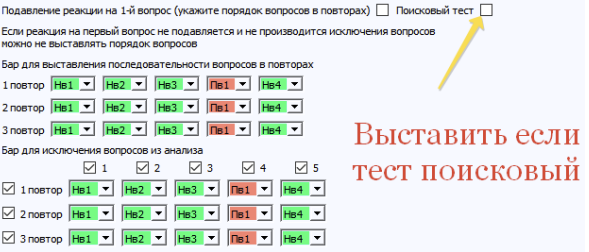
Выставлять последовательность стимулов необходимо только в том случае если выставляется галочка Подавление реакции на 1-й вопрос (устаревшая функция. В
дальнейшем будет исключена). Если первый вопрос теста, озвученный проверяемому как релевантный попадает в анализ необходимо выставить галочку Подавление реакции на 1-й вопрос. Если первый вопрос озвученный и представленный опрашиваемому как релевантный/проверочный не берётся в анализ, то эту галочку необходимо снять. «Подавление» призвано компенсировать ориентировочную реакцию. Но лучше такой стимул исключать из анализа. Для того, чтобы программа приняла ТЗВ в анализ должны быть взяты либо пять стимулов (включая Пв), либо шесть стимулов (с «подавлением» первого).
Если в окне подготовки данных выставлена галочка Поисковый тест, то в поле для ввода априорной вероятности (в панели управления главного окна) автоматически появится её значение равное единице. В случае поискового теста значение априорное вероятности равное единице означает, что в тесте обязательно присутствует стимул, на который опрашиваемый солжёт (который значим для него). Значение равное 0,5 будет означать, что полиграфологу не известно присутствует в тесте такой стимул или нет. Это, например, соответствует тому, что полиграфологу ничего не известно о том, имеет ли опрашиваемый отношение к факту, по которому ведётся разбирательство, или не имеет.
При исключении некоторых стимулов из анализа они не убираются из таблицы с данными, но их показатели заменяются нулевыми значениями, а обозначение стимула в столбце Тип выделяется золотистым цветом.
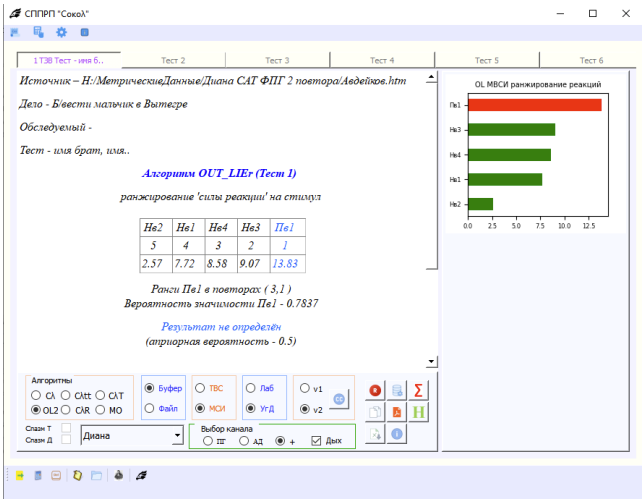
После нажатия на кнопку Отправить алгоритм OL ранжирует реакции на стимулы по суммарной "силе реакции". Стимул с самой сильной реакцией попадает на
первое место. Алгоритм вычисляет оценку вероятности лжи/значимости на этот стимул.
Если анализируется ТЗВ, то галочку Поисковый тест необходимо снять. Априорная вероятность для ТЗВ по умолчанию равна 0,5. Она означает до тестовую вероятность того, что проверочный стимул теста значим для опрашиваемого или же ему известна имевшая быть в действительности деталь/признак события, которая должна быть известна человеку, имеющему отношение к нему и скрывающего это.
Получив данные OL ранжирует стимулы теста по «силе реакции» так же, как в случае поискового теста, но вычисляет оценку вероятности обмана/значимости для релевантного/проверочного стимула. Кроме этого, она выводит те ранги, которые присваивались проверочному вопросу в повторах.
#8 adminАдмин
2026-01-26
Ручной ввод данных
Метрические данные в СППР можно ввести посредством ручного ввода. Это может потребоваться, если данные получены, например, с изображения полиграммы, с использованием курвиметра или с помощью инструмента линейка в ПО Lafayette. Так же ручной ввод актуален для полиграфов серии КБР. В последнем случае из списка полиграфов надо обязательно выбрать КБР - ручной ввод станет доступным. Другой способ сделать доступным ручной ввод данных в таблицу
главного окна программы — это выбрать и активировать в главном меню пункт Спазм T (Триумф -ФПГ вид КГР) или Спазм Д (Диана и др., длина линии ФПГ).
(прим. В последних версиях программы эта возможность отключена)
Дело в том, что в настоящее время в ПО Триумф 2 показатель спазма ФПГ отличается от подобного показателя, который выдаётся ПО других полиграфов, Дианы в частности. В ПО Триумфа2 чем сильнее спазм, тем больше показатель спазма ФПГ, в Диане же чем сильнее спазм, тем показатель спазма меньше. Вводя данные вручную необходимо помнить об этой особенности, иначе программа может обсчитать спазм с точностью до наоборот.
Если вручную вводятся данные полиграфа Триумф 2, которые получены в последних версиях ПО, необходима активация галочки в пункте 1, иначе в пункте 2. Если все измерения проводятся с помощью курвиметра, или же вручную c помощью линеек в ПО полиграфа Lafayette - галочка в пункте 2.
Если в ручном вводе не используются канал ФПГ нет разницы в каком пункте выставить галочку. В этом случае выставление галочки открывает возможность ручного ввода данных в таблицу
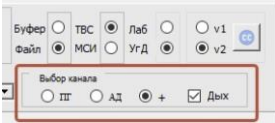
Чтобы программа «Сокол» подготовила ячейки для ввода данных, необходимо указать ей какие признаки реакции будут использоваться. Для этого в панели астройки необходимо в пункте Выбор канала указать один из вариантов. ПГ - используется только канал ФПГ, АД - используется только канал АД (артериальное давление), + - используется канали и ФПГ, и АД.
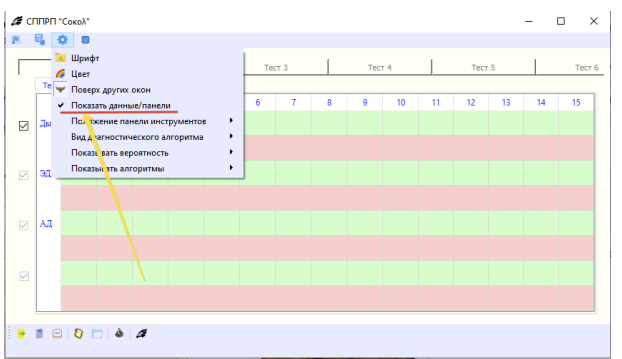
Для удобства ручного ввода данных предусмотрена возможность менять внешний вид основного окна программы - менять поле вывода результатов с полем таблицы с данными. Делать это можно посредством пункта Показать данные/панели" элемента меню ** Оформление и вид". Иначе это можно осуществить при помощи "горячих клавиш" - F1 (Ctrl + F1)**.
Так же для удобства ручного ввода данных предусмотрена возможность отображать окно программы поверх остальных окно. Оно не будет пропадать с экрана при потере фокуса, при получении фокуса другим приложением. Для получения такого поведения приложения необходимо выбрать пункт Поверх других окон. Для возращения обычного поведения приложения необходимо закрыть его и загрузить снова.
При ручном вводе данных в таблицу программе остаётся неизвестным порядок следования проверочных вопросов в тестах. В случае однотемного теста это не имеет значения, но это не даёт возможности анализировать данные многотемных тестов. Поэтому в программе предусмотрена
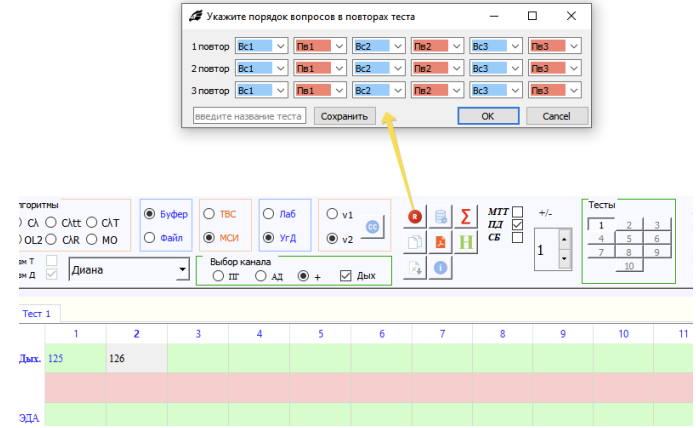
возможность ручного введения порядка проверочных вопросов. Для этого надо воспользоваться кнопкой R на панели управления. Последовательно отроются диалоговые окна, в которых необходимо будет ввести количество проверочных вопросов в тесте и количество повторов/предъявлений теста. После этого в открывшемся окне надо расставить порядок следования проверочных вопросов в повторах теста и нажать "Ок". Программа получит информацию для анализа теста как многотемного. Для получения валидного результата данные необходимо ввести в соответствии с введённым порядком проверочных вопросов.
#9 adminАдмин
2026-03-19
Исключение дыхания из анализа (Метаоценщик с отключенным дыханием)