Интеллектуальная база знаний (ИБЗ) полиграфолога и нейронные сети

Автор: admin | 2026-01-24
#1 admin Админ
2026-01-24

Обсуждаем ИБЗ и использование нейронных сетей в работе полиграфолога

Возможности модуля Интеллектуальной Базы Знаний (ИБЗ) Полиграфолога
  • Предоставление оперативной справки на вопросы о технологиях инструментальной детекции лжи, на основе источников (книг, учебников, статей) помещённых в базу знаний;
  • Производство анализа метрических данных тестов по трём предустановленным промтам: ЭСО (1-2-1-1, 10%), нормализация и вычисление взвешенных индексов, промпт DeepSeek - нейронная сеть сама выбирает метод анализа данных, по результатам анализа даётся диагностическое заключение о психологической значимости проверочных стимулов;
  • Подготовка подробного отчёта по результатам анализа данных с выводами и рекомендациями;
  • Генерирование профессиональных отчётов по результатам тестирования на полиграфе, в том числе с помощью конструктора отчётов и по образцу готового отчёта;
  • Формулировка контрольных и проверочных вопросов для тестов по заданной фабуле с полным соответствии с требованиями методик формулировки стимулов;
  • Подготовка целых тестов и тестовых батарей по заданной фабуле;
  • Анализ тестов, тестовых стимул на соответствие методике подготовки тестов и стимулов, выдача рецензии;
  • Создание психологического портрета по описанию поведения проверяемого лица, проведенной беседы, результатам тестам.

Для работы с нейронными сетями в модуле ИБЗ СППРП Сокол используется RAG технология
🧠

RAG (Retrieval-Augmented Generation) — технология, которая соединяет большую языковую модель (LLM) с внешней базой знаний. Простыми словами: вместо того чтобы использовать только внутренние знания модели, RAG обращается к внешним источникам, таким как базы данных и текстовые архивы, для нахождения более точной и содержательной информации. RAG был разработан для решения проблем стандартных LLM: склонности к «галлюцинациям» (созданию правдоподобной, но ложной информации) и ограниченности знаний моментом их последнего обучения.
Принцип работы
RAG объединяет два основных процесса:
Извлечение информации — при поступлении запроса система ищет релевантные материалы в базе данных или корпусе документов.
Генерация ответа — найденные тексты передаются в LLM, которая на их основе формирует осмысленный и точный ответ, учитывая как содержание источников, так и формулировку запроса.
В зависимости от указаний в подсказках сгенерированный ответ может включать цитаты или ссылки на исходные документы, что повышает прозрачность и доверие пользователей, позволяя проверить информацию.

Нейронная сеть может давать точные и релевантные ответы на запросы пользователей, если в её память на этапе обучения заложены сведения, необходимые для ответа. Если таких сведений в её памяти нет, а таких сведений об инструментальной детекции лжи в памяти нейронных сетей очень мало, то нейронная сеть легко может начать "галлюцинировать" - выдавать "придуманные" ответы, которые выглядят очень правдоподобно. Эти ответы легко могут ввести в заблуждение даже человека проходившего обучение.
#2 admin Админ
2026-03-19

Об интеллектуальной базе знаний Сокол

#3 admin Админ
2026-03-19

Анализ метрических данных с помощью LLM(языковые нейронные сети, ИИ)

#4 admin Админ
2026-03-19

Подключение нейронных сетей к СППРП Сокол

#5 admin Админ
2026-03-19

Виды анализа метрики нейронными сетями в СППРП Сокол, подготовка и сохранение отчётов с анализами результатов

#6 admin Админ
2026-03-19

Подготовка отчёта/заключения полиграфолога с помощью нейронных сетей в СППРП "Сокол"

#7 admin Админ
2026-03-31

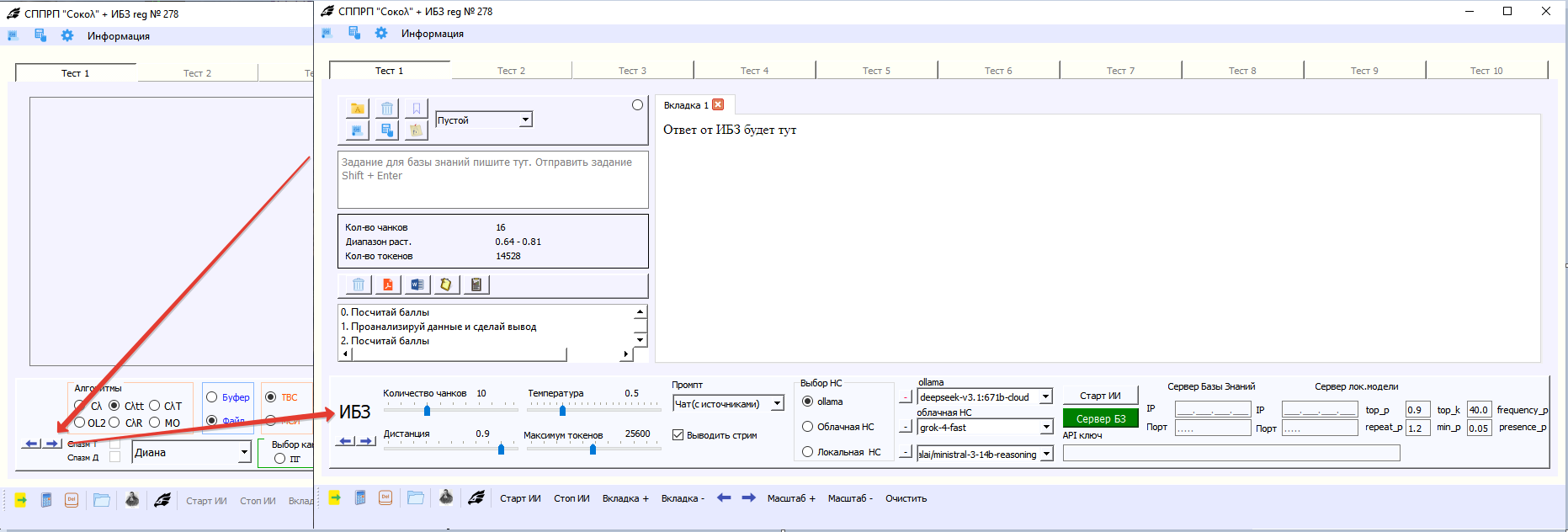
Что бы попасть из модуля с алгоритмами машинного обучения в модуль ИБЗ (интеллектуальная база знаний ) - модуль для работы с нейронными сетями, надо воспользоваться кнопками со стрелками в левом нижнем углу панели управления.

Как попасть в модуль ИБЗ

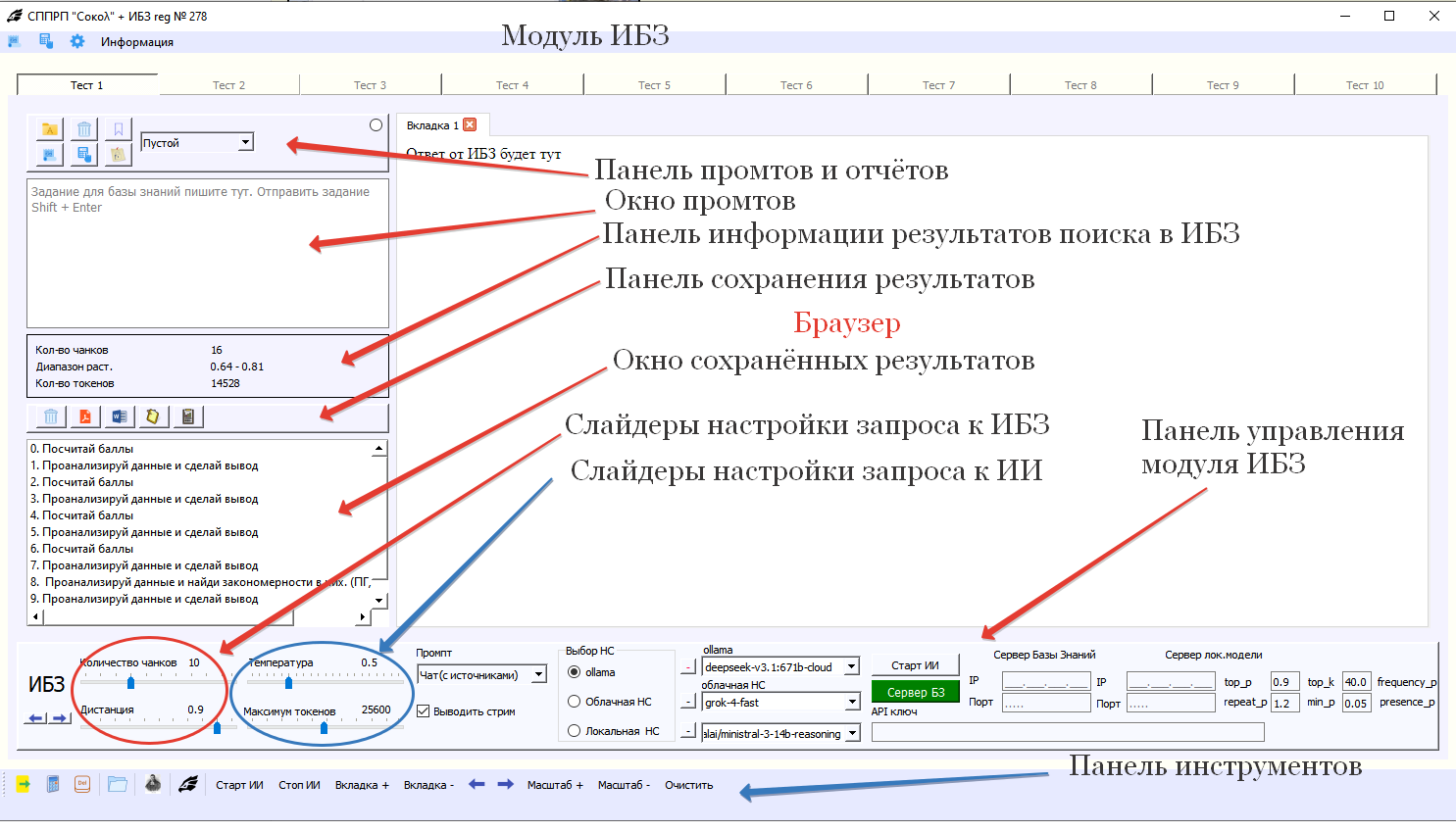
В модуле ИБЗ имеются следующие элементы

Элемента модуля ИБЗ

Основной элемент модуля это Браузер. В нём выводится результаты работы нейронных сетей. А так же через него могут быть загружены данные тестов, форматированный текст отчётов для использования в качестве образца по которому ИИ напишет отчёт. Так же через браузер могут быть введены другие данные для использования их в промтах.

С помощью панели Промптов и отчётов осуществляется управление предустановленными промптами и написанием отчетов по результатам проведённого тестирования. На панели имеется комбобокс с выбором промптов для анализа данных тестов. В настьящее время имеется три промпта:
1. ЭСО - вычисление баллов по схеме 1-2-1-1. Сравнивается Пв с левым Кв. Балл выставляется при разнице показетелей более 10%. ИИ делает подробный анализ результатов;
2. Нормализация с весами - производится minmax нормализация, вычисляется взвешенная сумма сумма для Пв и Кв. ИИ делает анализ результатов;
3. DeepSeek - нейронная сеть сама выбирает способ анализа данных теста, делает вывод о психологической значимости Пв теста, пишет отчёт.

Путкт Пустой даёт возможность пользователю написать свой промпт.

Для получения отчёта ИИ с анализом данных необходимо выбрать промт и утопить кнопку с калькулятором. Затем на панели управления нажать на кнопку Старт ИИ (предварительно должна быть выбрана нейронная сеть).

Для сохранения ответов модели в Окне сохранённых результатов необходимо нажать на кнопку с ярлыком. Для того что бы при удалении результатов появлялось предупреждение об необратимом действии необходимо утопить кнопку, расположенную под кнопкой с ярлыком.

Кнопка со свитком отвечает за промт, которые предписывает нейронной сети написание отчёта по образцу. Образец отчёта должен быть помещён в браузер (drag-n-drop html файла с образцом отчёта). В окно промптов помещаются данные, которые необходимо заменить в отчёте. После выбора нейронной сети нажать Старт ИИ

#8 admin Админ
2026-03-31
Работа с ИБЗП (интеллектуальной базой знаний полиграфолога)

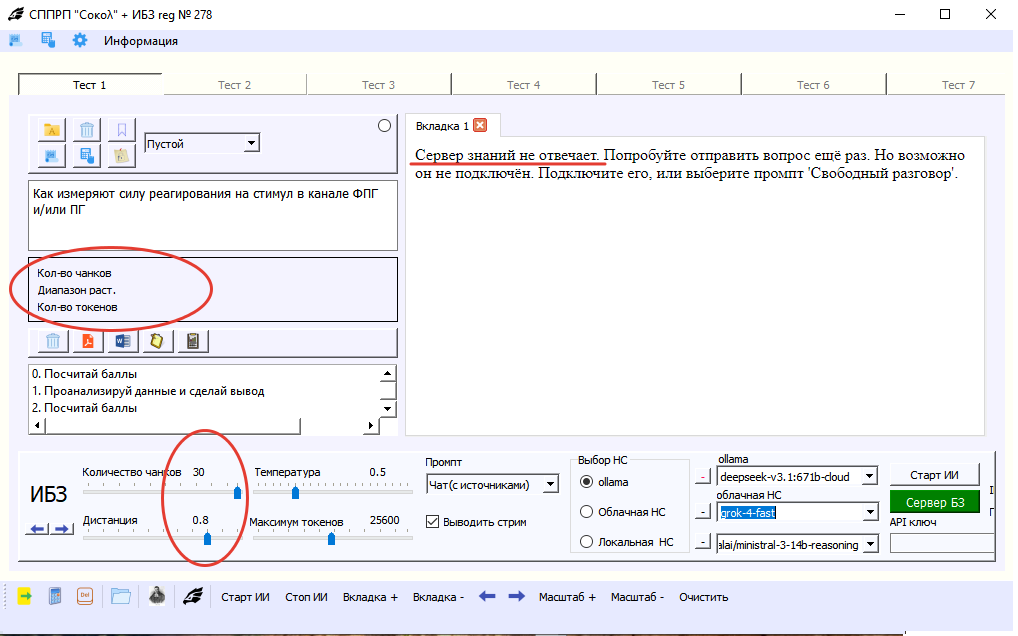
Для того что бы воспользоваться базой знаний, необходимо, что бы с сервером базы знаний была установлена связь. Если кнопка Сервер БЗ на Панели управления зелёного цвета, то связь с сервером установлена. Если кнопка красного цвета, то сервер не отвечает. Связь возможно восстановить нажав на кнопку. Если она станет красной, то всё в порядке.

Если связь с сервером имеется, то необходимо ввести вопрос в Окно промптов, и нажать Старт ИИ. ❗ При обращении к базе знаний кнопки на Панели промптов не должны быть утоплены (кроме кнопок сохранения результатов).

ip-адрес и порт сервера базы знаний может поменяться. Новый ip и порт надо будет ввести в Панели управления в соответствующие поля под лейбом надписью Сервер Базы Знаний

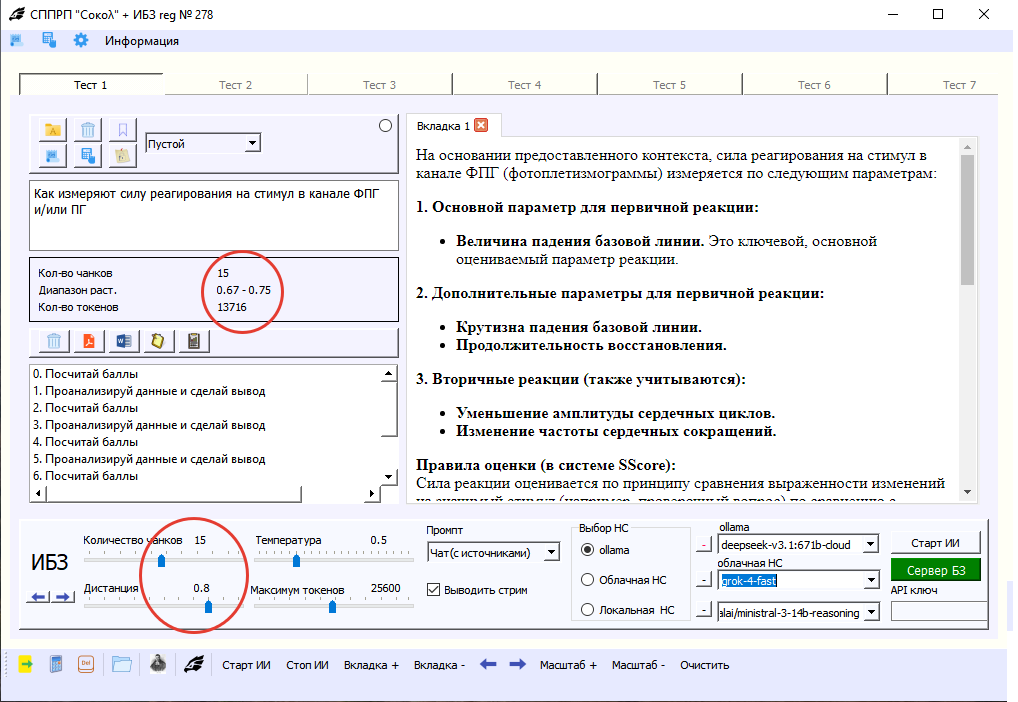
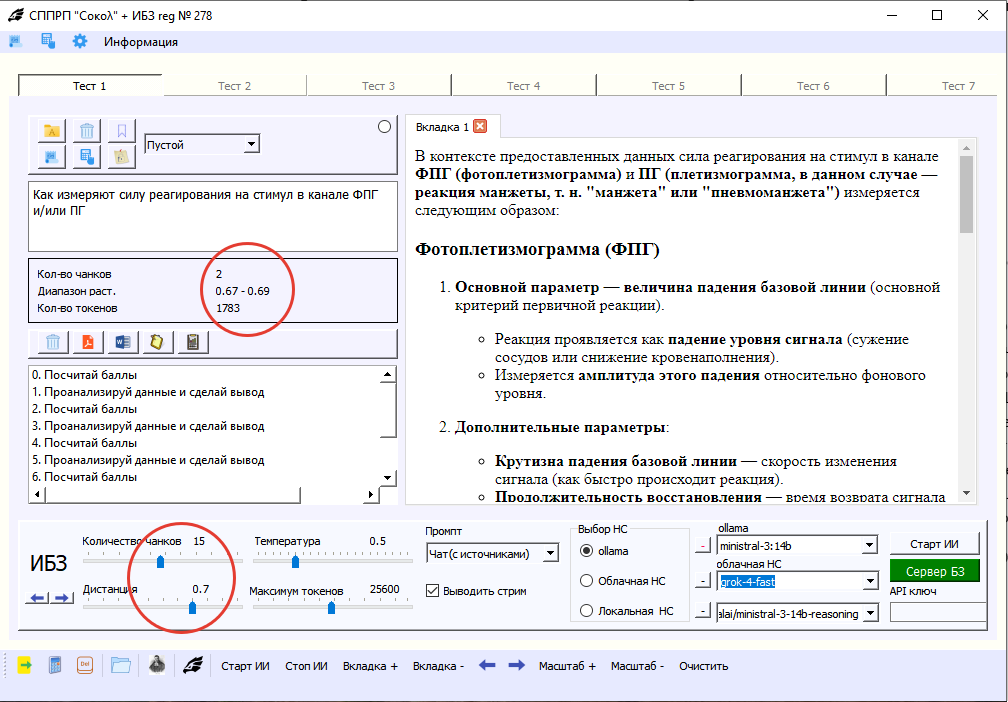
Когда сервер базы знаний передаст найденную релевантную запросу информацию на Панели информации ИБЗ появятся числа:

  • Количество полученных чанков
  • Диапазон расстояний
  • Количество токенов

Далее информация из базы знаний передаётся на сервер выбранной нейронной сети. ИИ не основе этой информации формирует ответ на вопрос и возвращает его в Браузер.

🧠 Чанк это "кусок" текста стандартного размера, релевантный запросу, извлеченный из базы знаний. Максимальное количество чанков можно задать с помощью слайдера Количество чанков. Их количество определяет полноту и качество конечного ответа на вопрос. Но не всегда "больше" это значит "лучше". С одной стороны большое количество чанков - это больше информации отправляемой нейронной сети (LLM - большой языковой модели). В зависимости от используемой LLM большое количество информации может приводить к существенному замедлению её работы, вплоть до аварийного завершения. С другой стороны, если LLM платная, то это приведет к удорожанию работы с ней. Оптимальный вариант это получать наиболее релевантную информацию в достаточном для полного ответа объёме. Кроме того слишком большое количество чанков приведёт к замедлению работы ИБЗ, и даже может привести к "падению" сервера ИБЗ, и она не выдаст ответа. В таких случаях надо быть внимательным. Согласно промту если LLM не получает информации из ИБЗ она должна написать, что ответить не может так как в базе знаний нет релевантной информации. Но иногда LLM может не следовать промту (особенно если выставлена большая температура) и написать ответ, не получив информации из базы знаний. Если в Панели информации ИБЗ отзывают числовые значения, то ответ LLM с высокой вероятностью является галлюцинацией (ложной информацией).

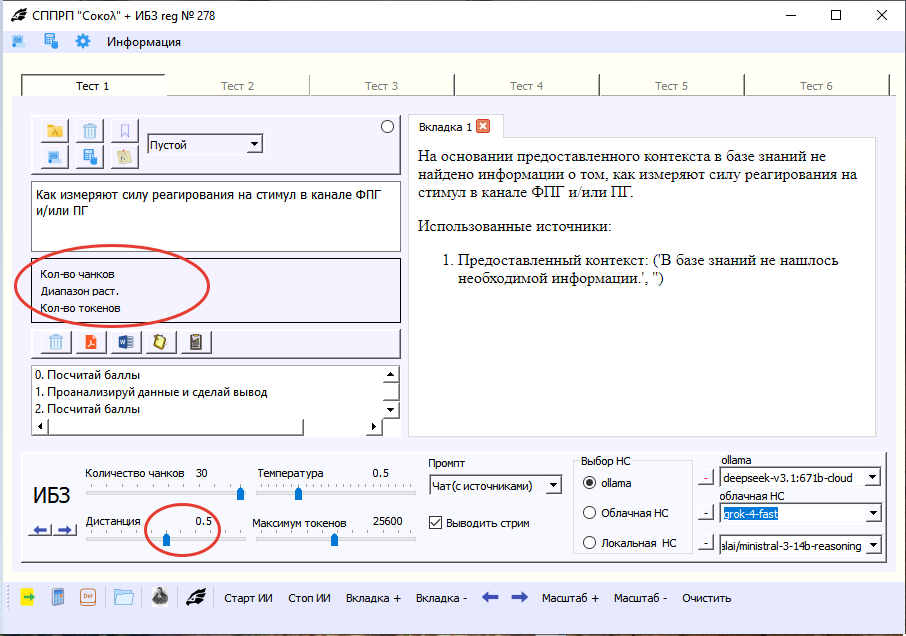
🧠 Релевантность, получаемой из ИБЗ, информации можно регулировать с помощью слайдера Дистанция. Дистанция принимает значения от 0 до 1. 0 - соответствует максимальной релевантности, извлекаемой информации, 1 - отсутствие релевантности. ИБЗ передаёт чанки извлечённой релевантной информации, присваивая каждому чанку значение дистанции (меры релевантности). В Панели информации ИБЗ в сроке Диапазон раст. максимальная и минимальная дистанция среди списка выданных чанков. На практике редко удаётся наблюдать, когда дистанция принимает значение 0,5 и меньше. Поэтому если слайдером выставить слишком маленькое значение, то почти наверняка из базы знание не будет извлечено чанков, или будет извлечено малое их количество.

Описание картинки


Описание картинки

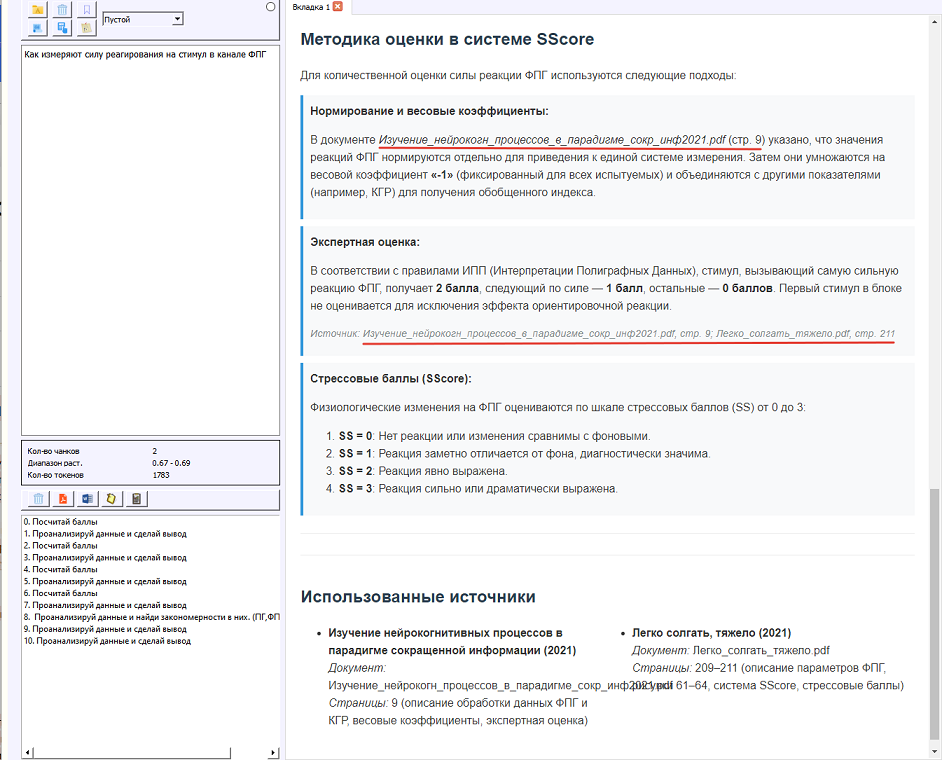
Маленькая дистанция 0,5 - это слишком строгое требование к релевантности чанков. Оно привела к тому, что не нашлось ни одного с такой дистанцией. При увеличении дистанции до 0,8 появились все 15 потому что в этом запросе чанк с максимальной дистанцией, имеет дистанцию только 0,75. Минимальная - 0,67. При дистанции 0,8 должно отобрано слишком много чанков - 30, это большой объём информации и сервер ИБЗ "затупил".

Описание картинки Описание картинки

При уменьшении количества чанков и ослабления требований к их релевантности до 0,8 вывелись все 15 чанков. При увеличении требований к релевантности до 0,7 ИБЗ выдала только 2 чанка.

🧠 Количество токенов - это тоже мера информации, но в контексте нейронной сети. Информация предаваемая нейронной сети, и получаемая от неё, измеряется в токенах. Токен - это маленькая часть текста. Это может быть часть слова, целое слово, знак препинания. У каждой модели LLM своё деление на токены. Нет одного общего правила. Деление на токены происходит по разному и в зависимости от языка текста. Та, например, для английского текста в среднем на один токен приходится 0,75 слова. В русском языке 2-3 токена на одно слово. В Панели информации ИБЗ выводится количество токенов соответствующее полученной информации из ИБЗ. Значение это вычисляется по специальному алгоритму приблизительно к реальному значению для конкретной модели. Обычно реальной значение находится в диапазоне ±10%. Если Кол-во токенов из Панели информации ИБЗ будет больше значения из слайдера Максимум токенов, то у модели LLM не будет возможности дать ответ, так как все токены будут израсходованы на входящую информацию. При небольшой разнице ответ может быть предельно лаконичным или же обрываться на полуслове.

#9 admin Админ
2026-04-01
Температура и Максимум токенов

С помощью слайдера температура можно регулировать температуру нейронной сети - это параметр от которого зависит креативность LLM. Для фактографической точности, строгого выполнения инструкций рекомендуется её уменьшать вплоть до нулевых значений. Для креативных задач, сочинения текстов температуру следует повышать. Но чрезмерное повышение температуры, в диапазоне примерно от 1,2 до 2-х, можем привести к тому, что LLM начнёт активно галлюцинировать, выдаваемый текст может стать бессвязным и бессмысленным. Оптимальное значение температуры в районе 0,6-0,9.

Слайдер Максимум токенов отвечает за количество информации которой клиент обменивается с сервером LLM. Слишком маленькие значения этого параметра могут привести к краткому, сжатому, малоинформативному ответу от LLM. Слишком большие значения приведут к замедлению в работе LLM, в первую очередь это относиться к локальным LLM, и отказу LLM отвечать на запрос. В случае платного сервиса увеличение максимума токенов приведёт к увеличению оплаты в соответствии с тарифом.

Не все провайдеры LLM принимают эти параметры. Например, Ollama и LM Studio используют свои внутренние настройки моделей.

Комбобокс Промпт

Можно выбрать четыре предустановленных промпта:

  • Основной (строгий) интеллектуальный помощник полиграфолога выдаст ответ в виде html страницы с улучшенным форматированием. Прямо в тексте на каждое утверждение он будет делать ссылку на источник (и на страницу) из которого он взял эту информацию. В конце ответа он перечислит использованные источники. Такой промпт делает минимальным вероятность галлюционирования модели, полиграфолог может проверить каждое утверждение лично обратившись к указанному источнику.

Следует помнить, что использование html форматирование приводит к значительному увеличению токенов в ответе модели. html-теги для моделей это тоже генерируемый текст, съедающий лимит токенов. Полезный текст может в токенах быть меньше чем форматирующие теги.

  • Основной(свободный) - ответ модели в html формате, но без ссылок на источники в тексте. Список источник приводится в конце ответа.
  • Чат(с источниками) - ответ интеллектуального ассистента с форматирование на языке Maркдаун. Это лёгкий язык форматирования текста, требующий мало токенов. Обычно используемый в чатах. В тексте ответа ссылки на источники.
  • Чат - ответ форматированием на Маркдаун без ссылок на источники в тексте и после текста.
  • Свободный разговор - заранее предустановленный промпт отсутствует, фактически общение с моделью в режиме вопрос-ответ без сохранения контекста.
Выводить стрим

Если отметить эту галочку, то будет показано окно в котором ответ модели будет выводиться в режиме стрима. Текст ответа в этом окне выводится как есть, без применения форматирования. При необходимости из него можно скопировать ответ в формате html или Маркдаун.

#10 admin Админ
2026-04-01
Выбор нейронной сети

В Панели управления можно выбрать провайдера нейронной сети и необходимую модель. Первый провайдер это Ollama. Для того что бы пользоваться им сервер Ollama (программа) должен быть установлен на вашем компьютере. Запустите Ollama. Значок программы должен появится в трее. Это будет означать, что сервер работает. Далее необходимо открыть саму программу, выбрать необходимую модель, и задать ей любой вопрос. Модель автоматически установиться (если облачная - пропишется) на вашем компьютере и станет доступна в СППРП "Сокол". Выберите радиокнопку Ollama. Скопируйте название модели мышкой и поместите его в комбобокс Ollama на Панели управления (или выберите из ниспадающего списка, если модель использовали ранее). Всё готово к работе с моделью. Рекомендуется работать с облачной нейронной сетью, которые в Ollama бесплатны (название модели заканчивается на cloud)

В программе имеется возможность подключится к платному провайдеру AITUNNEL. Для этого необходимо зарегистрироваться на сайте, внести деньги на счёт, получить API-ключ, скопировать мышкой, поместить его в поле API ключ в Панели управления и нажать на Enter. Далее отметить радиокнопку Облачная НС, в комбобоксе выбрать модель, или скопировав название модели на сайте поместить его в комбобокс. Можно приступать к работе с платной нейронной сетью.

Радиокнопка Локальная НС отвечает за подключение к кастомному серверу нейронных сетей, или к серверу программы LM Studio. В последнем случае необходимо установить программу на свой компьютер и запустить её. Тем самым заработает сервер LM Studio. Для подключение к нему СППРП Сокол надо в LM Studio скопировать ip-адрес и порт сервера. ip-адрес и порт поместить в Панель управления в поле Сервер лок.модели.

Технические параметры: top_p, repeat_p, top_k, min_p, frequency_p, presence_p предназначены для настройки работы нейронных сетей, без знания их назначения менять не рекомендуется.

#11 admin Админ
2026-04-01
Сохранение результатов

Результаты работы LLM выводятся в Браузер. Их можно сохранить в файл pdf или docx предназначены кнопки на Панели сохранения результатов. Кнопка со значком pdf сохраняет содержимое активной вкладки Браузера. Сохраняет в файл "как есть". Для сохранения в файл используются две кнопки; со значком Word-а, и со значком буфера обмена. Со значком ворда происходит сохранение в файл. Утилита, которая производит сохранение в файл docx может поменять форматирование текста. Её в тексте имеются математические формулы. В этом случае они сохраняются как есть.

Если формул в тексте нет, то текст, без изменения форматирования, можно сохранить в файл с помощью сохранения в буфер обмена (вторая кнопка), и вставкой его содержимого в пустой файл Word-a.

Конструктор отчётов

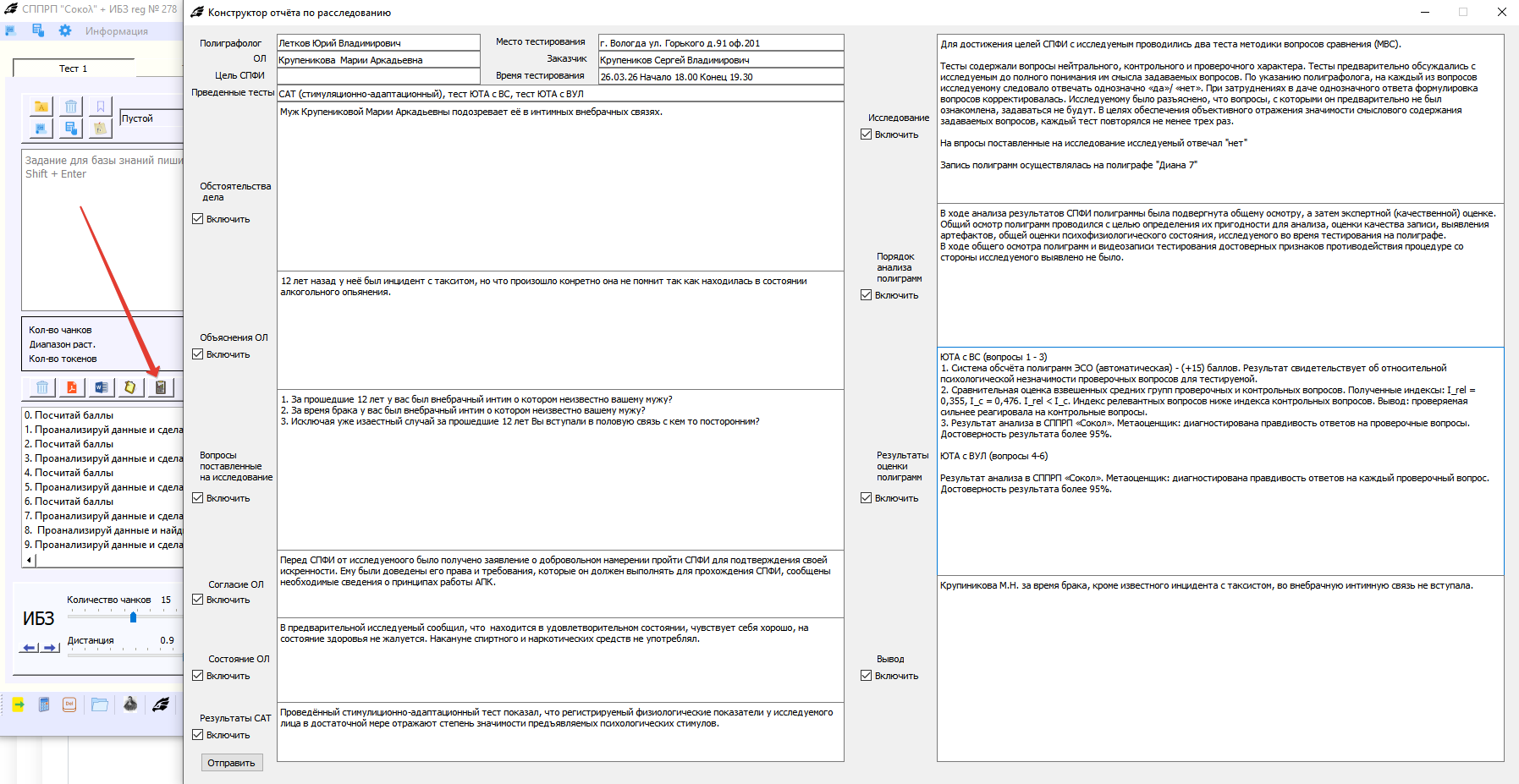
Крайне правая кнопка на Панели сохранения результатов открывает конструктор отчёта.


Конструктор состоит из блоков, которые можно исключать, убирая галочки из чек-боксов. После заполнения необходимых блоков необходимыми сведениями, необходимо нажать кнопку Отправить. Содержимое блоков будет отправлено в Окно Промптов. Промпт необходимо дополнить указанием. например, "напиши отчёт полиграфолога, добавь дату и подпись полиграфолога". На Панели управления выбрать промпт Основной(свободный). Нажать Старт ИИ.

#12 admin Админ
2026-04-15

Видеозапись вебинара "Нейросетевые технологии для полиграфолога: модуль ИБЗ для полиграфолога"

Чтобы оставить комментарий, войдите или зарегистрируйтесь.